01 / SOFTWARE
プログラムをつくる
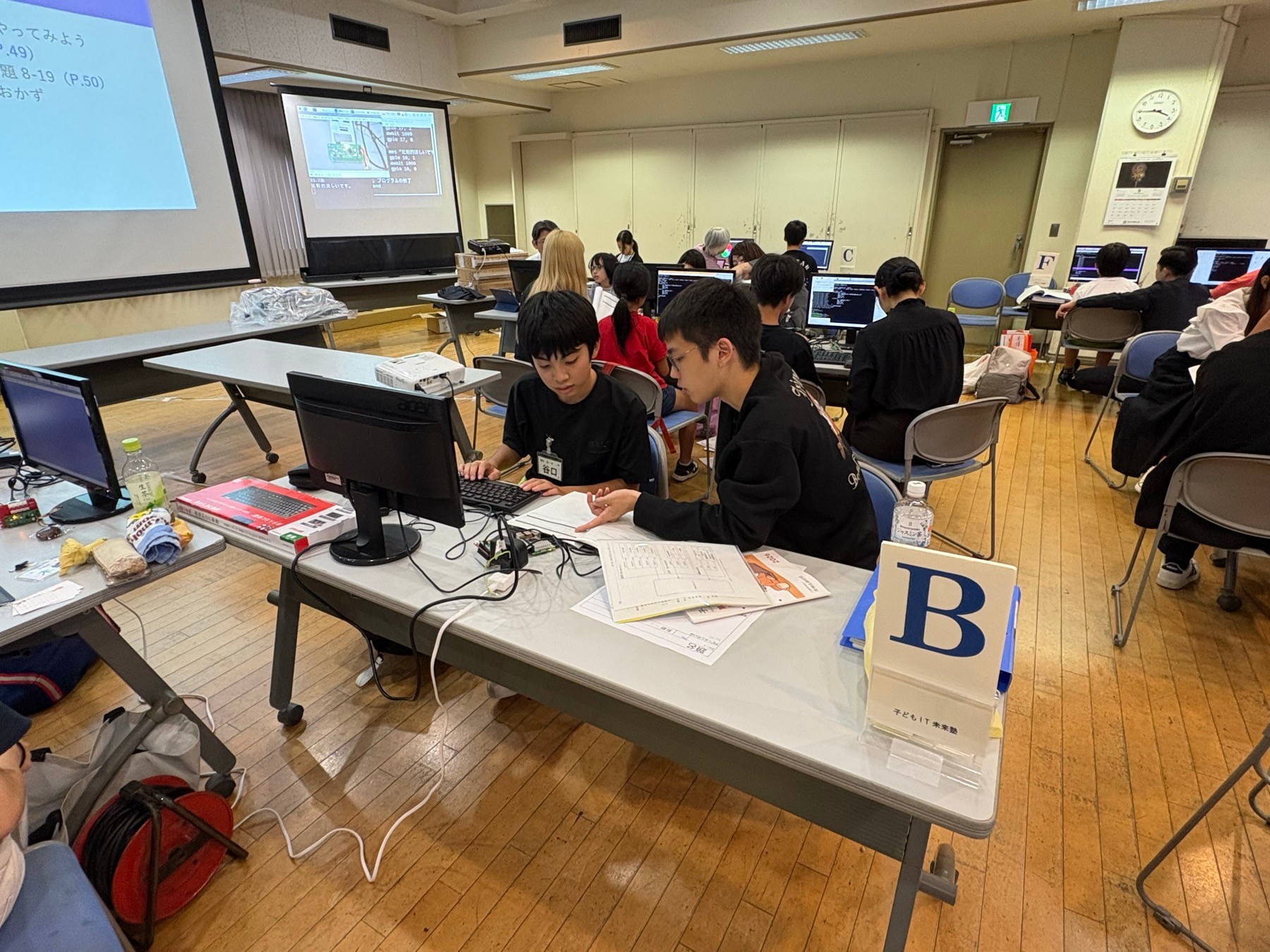
コードを書き、実行結果を確かめながら、コンピューターへ命令する仕組みを学びます。
CHILDREN'S IT FUTURE SCHOOL 2026
Raspberry Piを使い、ソフトウェアとハードウェアの両面から、 「つくる」「動かす」「考える」を学ぶ全10回のプログラミング講座です。

ABOUT THE PROGRAM
「子どもIT未来塾」は、Raspberry Piを使った本格的なソフトウェア・ハードウェアプログラミング教室です。
2018年の開講以来、青梅佐藤財団では、子どもたちがプログラミングや情報技術に触れ、 論理的に考える力やものづくりへの関心を育む機会として継続して開催しています。
2026年度も、小学5年生から中学2年生までの受講生を対象に、全10回の講座を実施します。 各回では、プログラムを書くことだけでなく、センサーやLEDなどの機器も実際に扱いながら学習を進めます。
コードを書き、実行結果を確かめながら、コンピューターへ命令する仕組みを学びます。
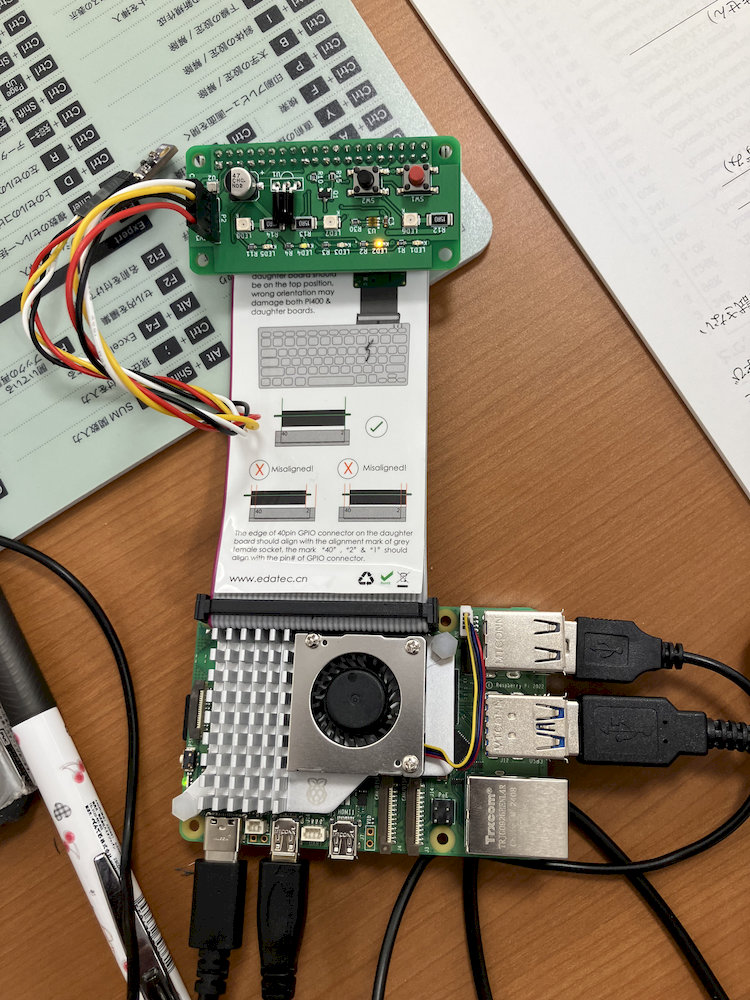
LED、スイッチ、センサーなどを使い、ソフトウェアとハードウェアのつながりを体験します。
ゲームや画像、センサーの値などを自分で変え、思い通りに動かすための試行錯誤を重ねます。
SCHEDULE
10月24日(土)
講座内容は実施後に掲載します
10月25日(日)
講座内容は実施後に掲載します
LESSON RECORDS
2026年度の「子どもIT未来塾」には、小学5年生から中学2年生までの受講生22名が参加しました。 講座の冒頭では、青梅市の橋本教育長、福生市の石田教育長より、受講生に向けて温かい励ましのお言葉をいただきました。
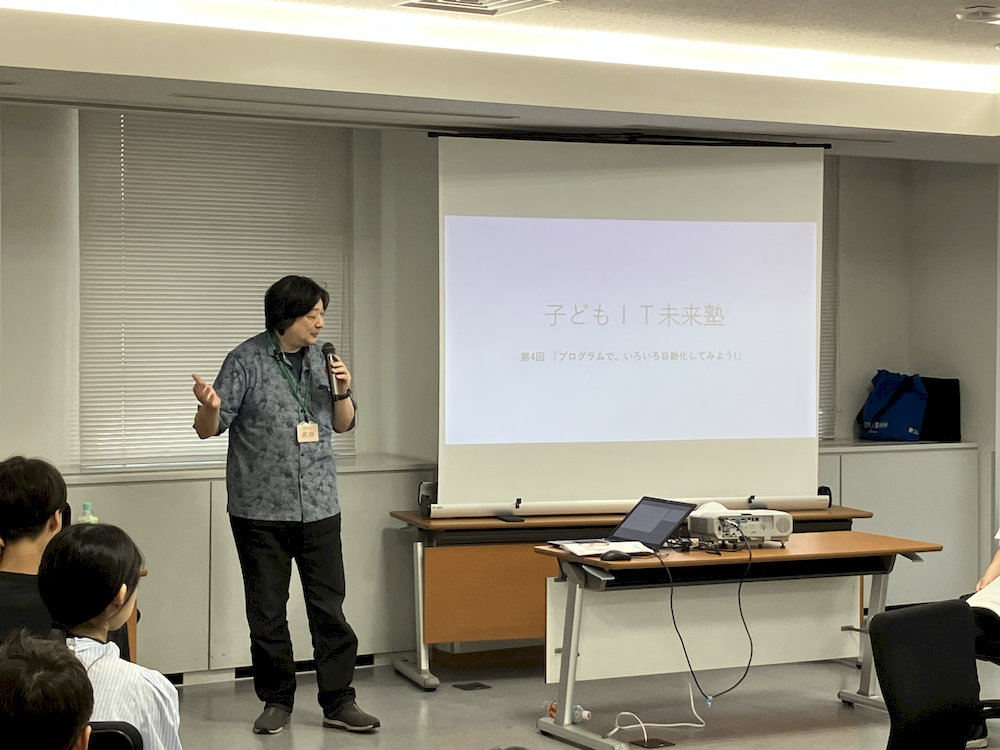
第1回では、受講生がRaspberry Piの基本的な使い方を学び、これからの講座で使用する機材や操作方法に慣れることを目標としました。 塾長のおにたま先生の挨拶に続き、大竹敢先生による第1回講義が始まり、TA23名のサポートのもと、 基本操作やプログラミング環境の確認、自己紹介を兼ねたホームページ作りに取り組みました。


第2回は、塾長のおにたま先生による講義を中心に、プログラムを改造しながら、コードのしくみや動作の変化を学びました。 受講生たちは、実際にコードを入力し、プログラムを少しずつ変えながら、画面や機器の反応を確かめていきました。
また、LEDを点滅させるプログラムにも取り組み、ソフトウェアとハードウェアがつながって動く面白さを体験しました。 変数の考え方についても説明を受け、TA22名のサポートのもと、一人ひとりが疑問を確認しながら学習を進めました。


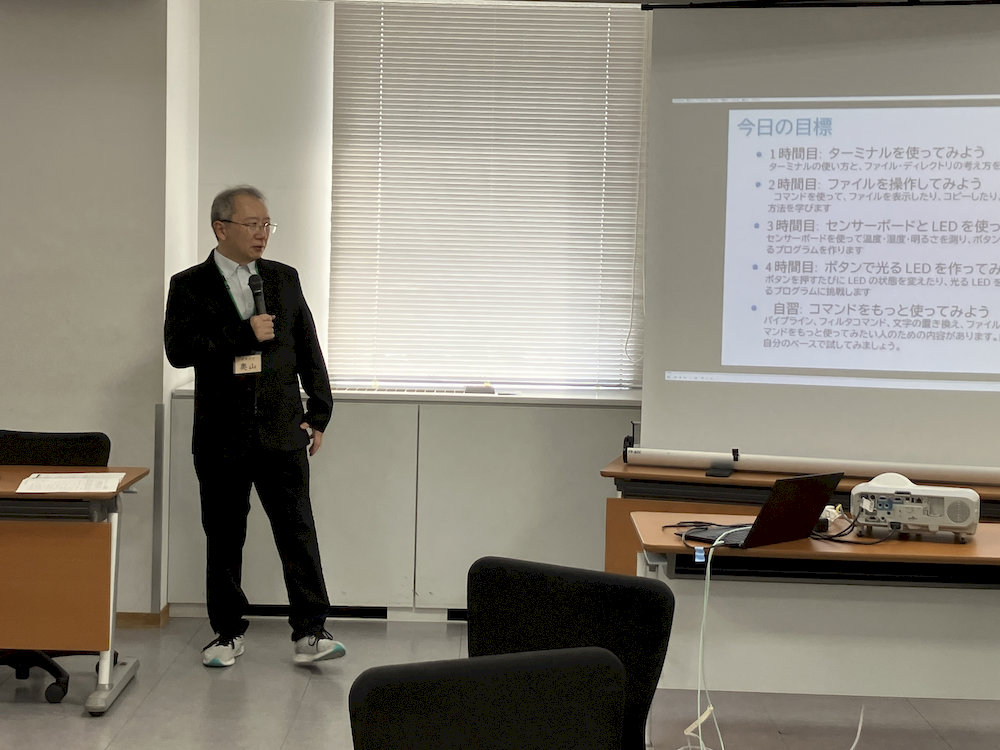
第3回は、会津大学の奥山祐市先生による講義のもと、Raspberry Piのターミナル操作や、 ファイル・ディレクトリの仕組みについて学びました。受講生たちは、実際にコマンドを入力しながら ファイルを操作し、コンピューターをより深く使うための基本を身につけていきました。
後半は、Raspberry Piにセンサーボードを接続し、温度や湿度、明るさなど、身の回りの環境をセンサーで測定する実習に取り組みました。 さらに、ボタンやLEDをプログラムから制御する課題にも挑戦し、プログラムとハードウェアが連動して動作する仕組みを体験しました。
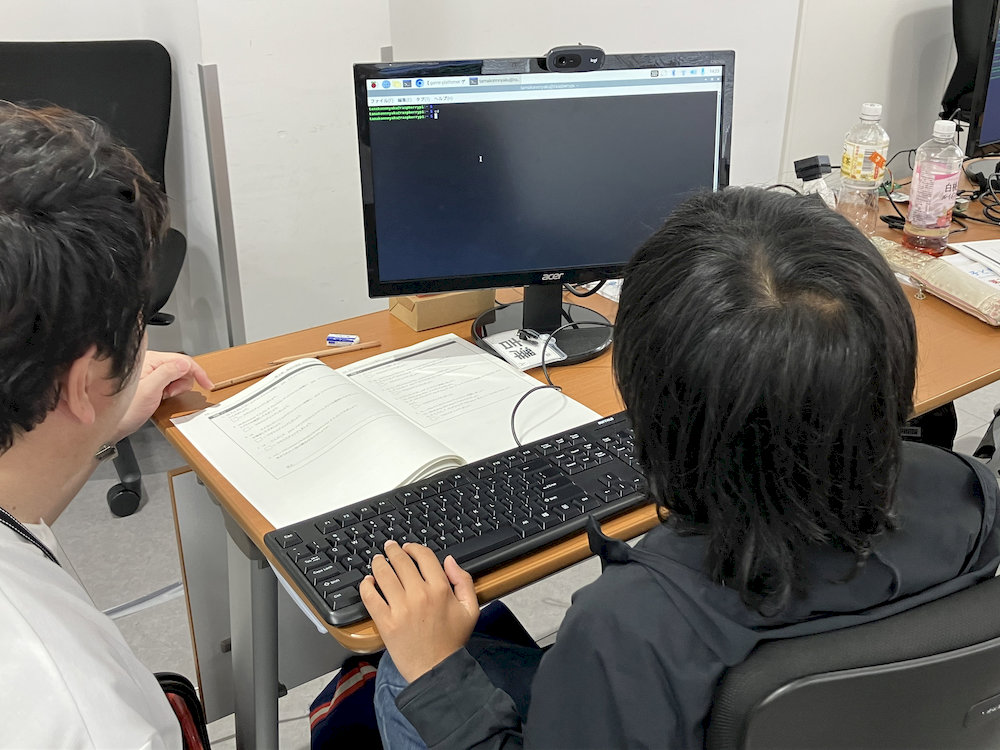
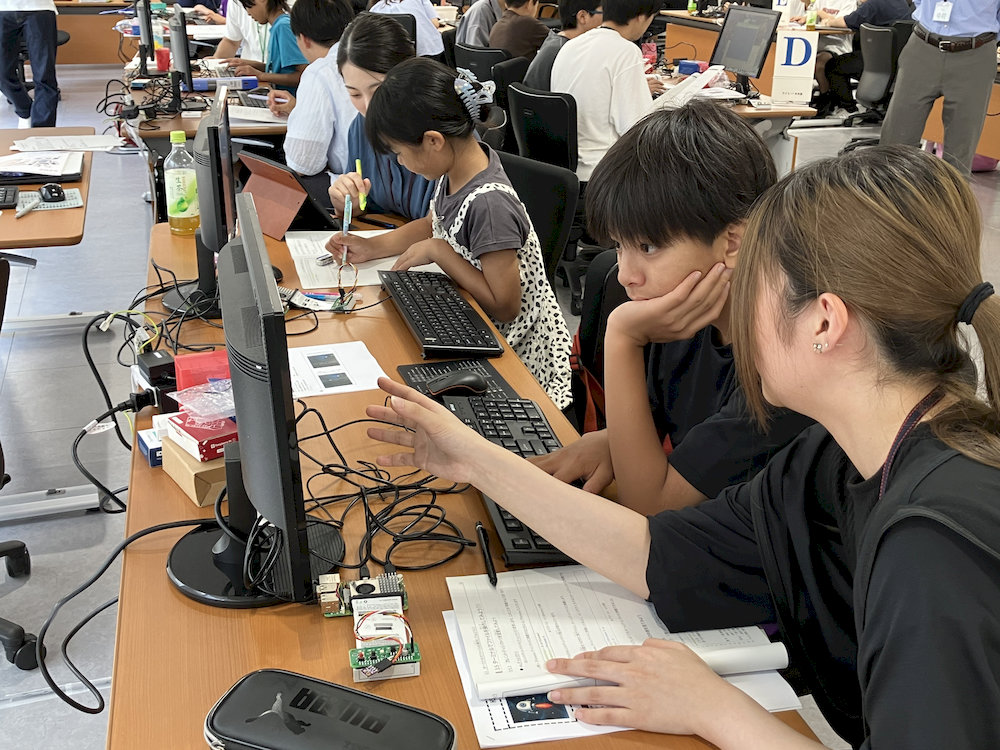
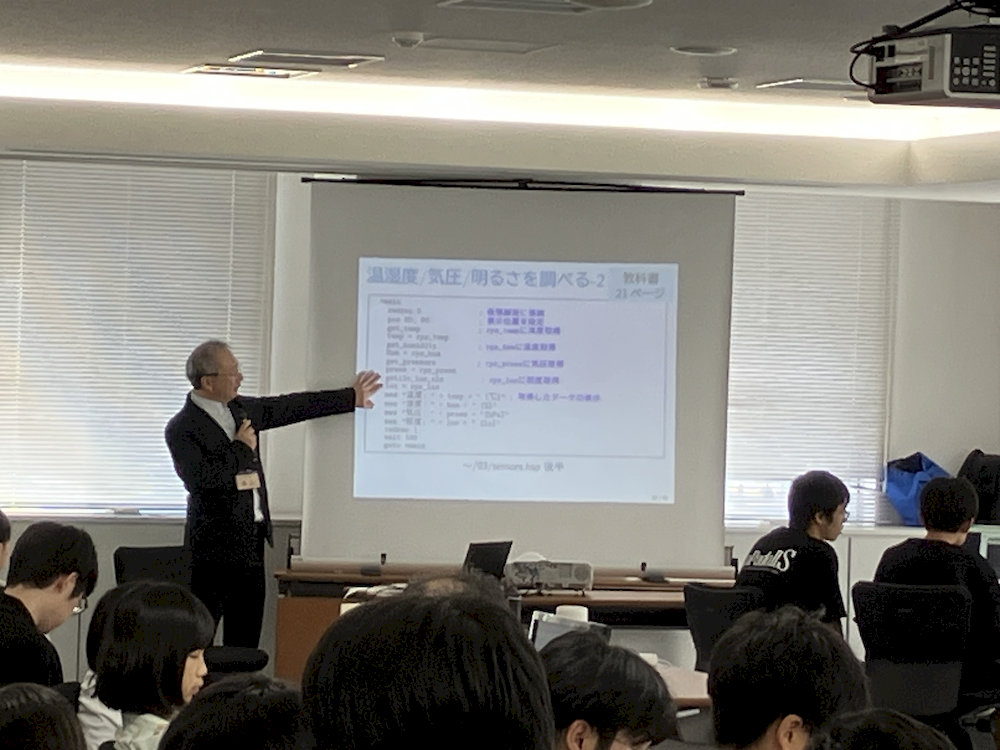
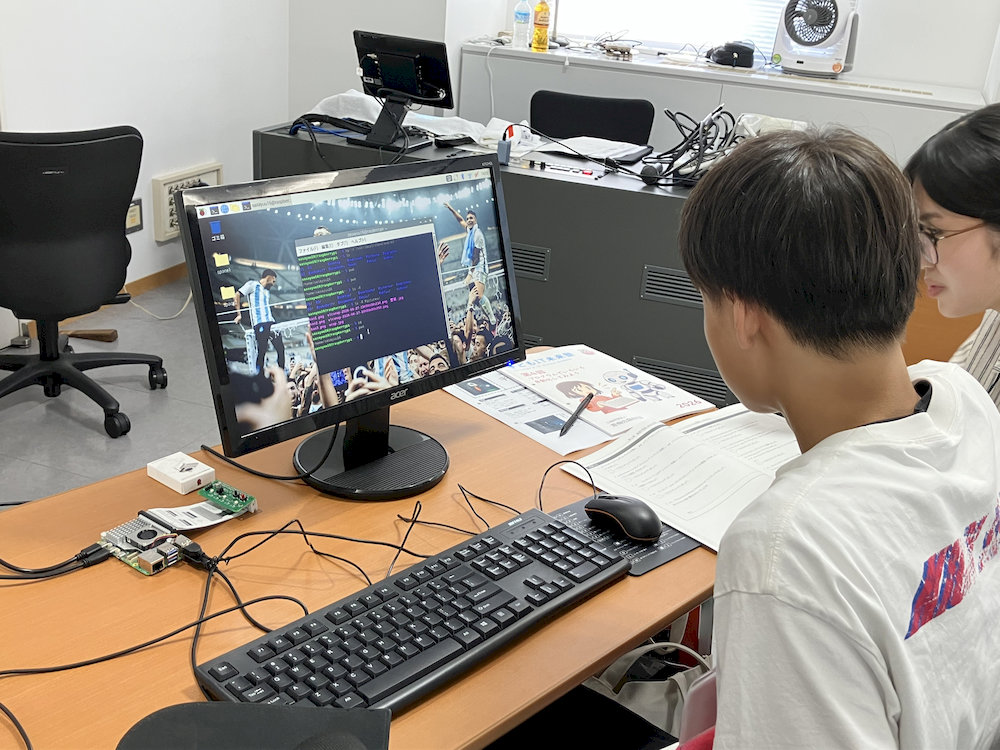
第4回は、おにたま先生による講義のもと、これまでに学んだプログラミングをさらに発展させ、 画面上の文字や画像を動かすプログラムなどに取り組みました。プログラムを書き換えて実行し、 その結果を確認しながら、命令によってコンピューターの動作を制御する方法を学びました。
また、画像編集ソフトを使ってゲームなどで使用する画像素材を加工し、作成した素材をプログラムの中で活用する実習にも挑戦しました。 さらに、Raspberry Piに接続したスイッチやセンサーなどとプログラムを組み合わせ、入力に応じて画面上の動作を変化させるなど、 ソフトウェアとハードウェアを連携させたプログラミングについて理解を深めました。
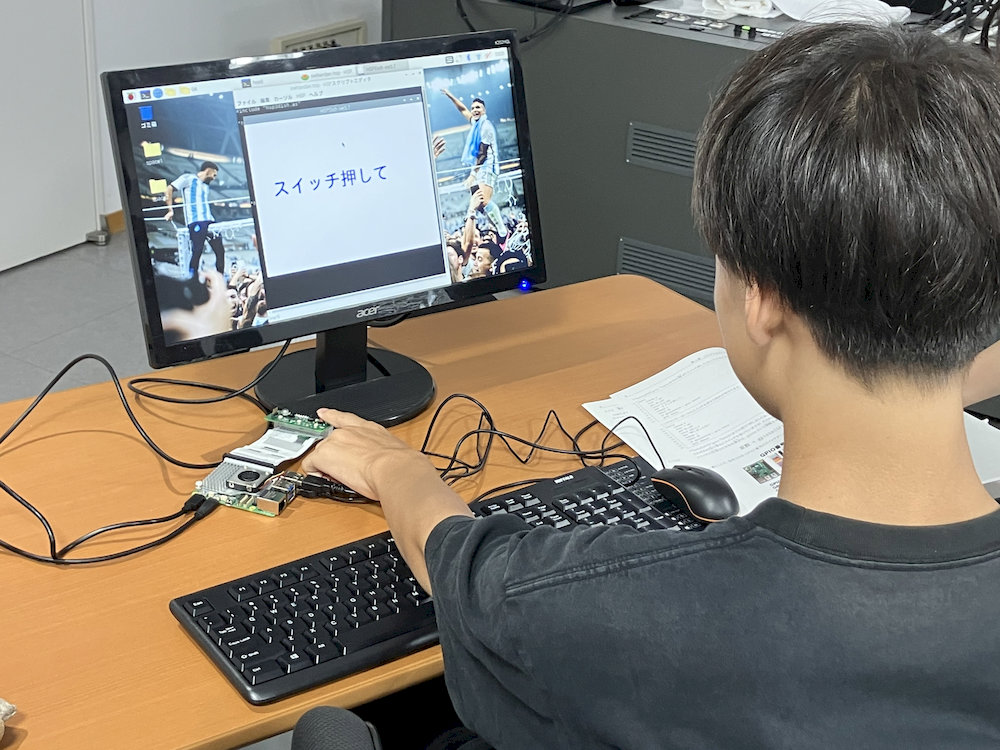
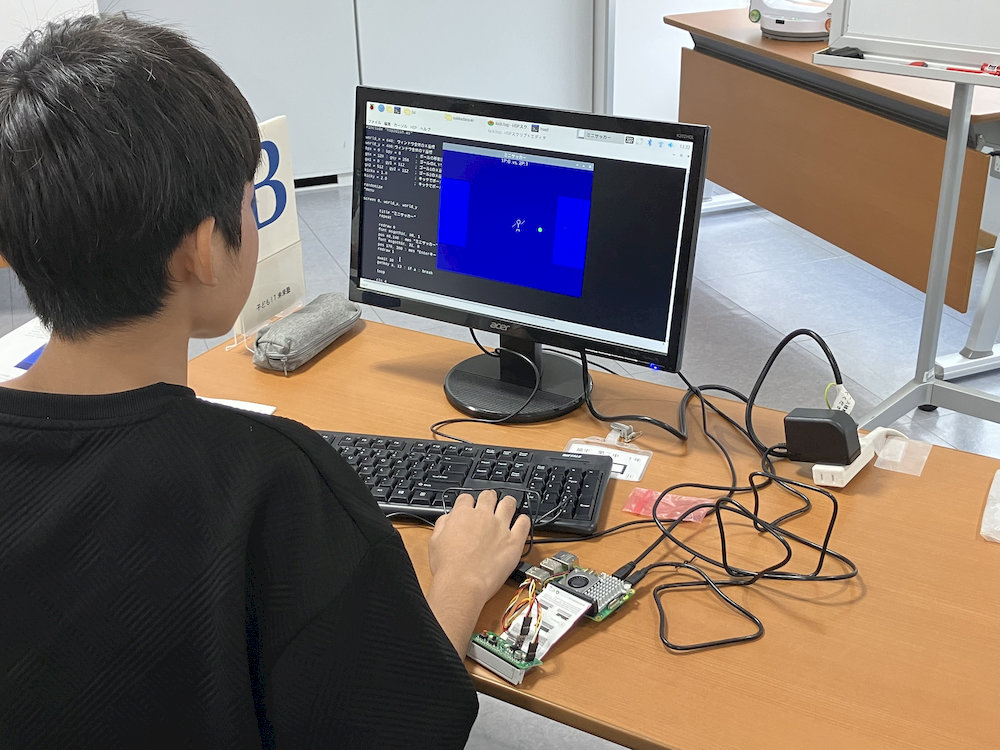
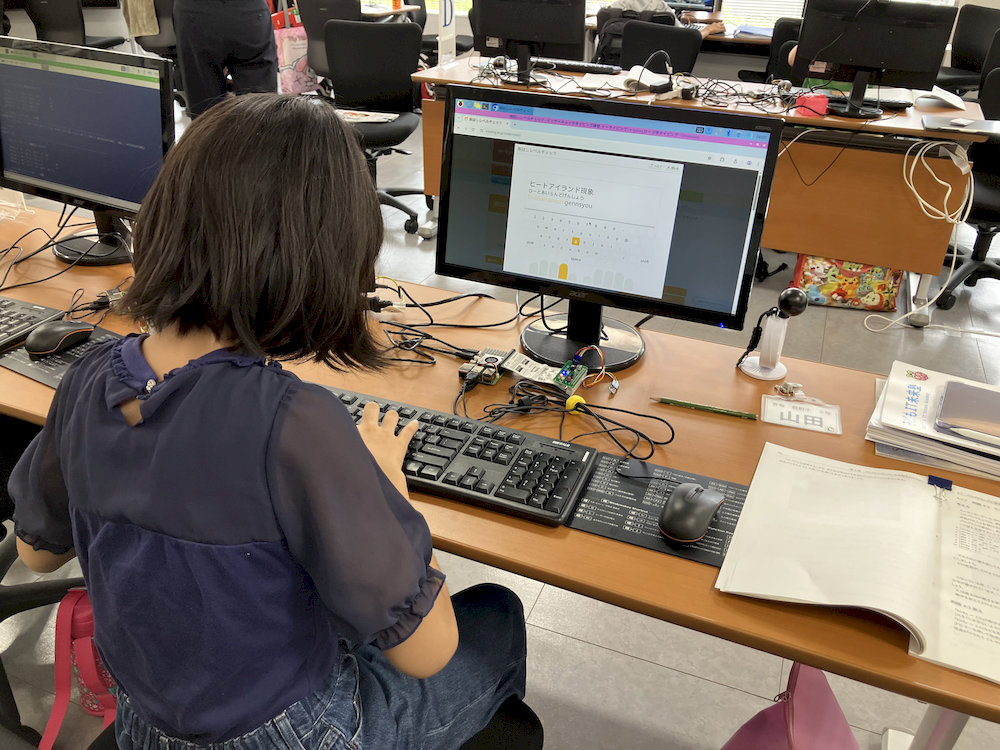
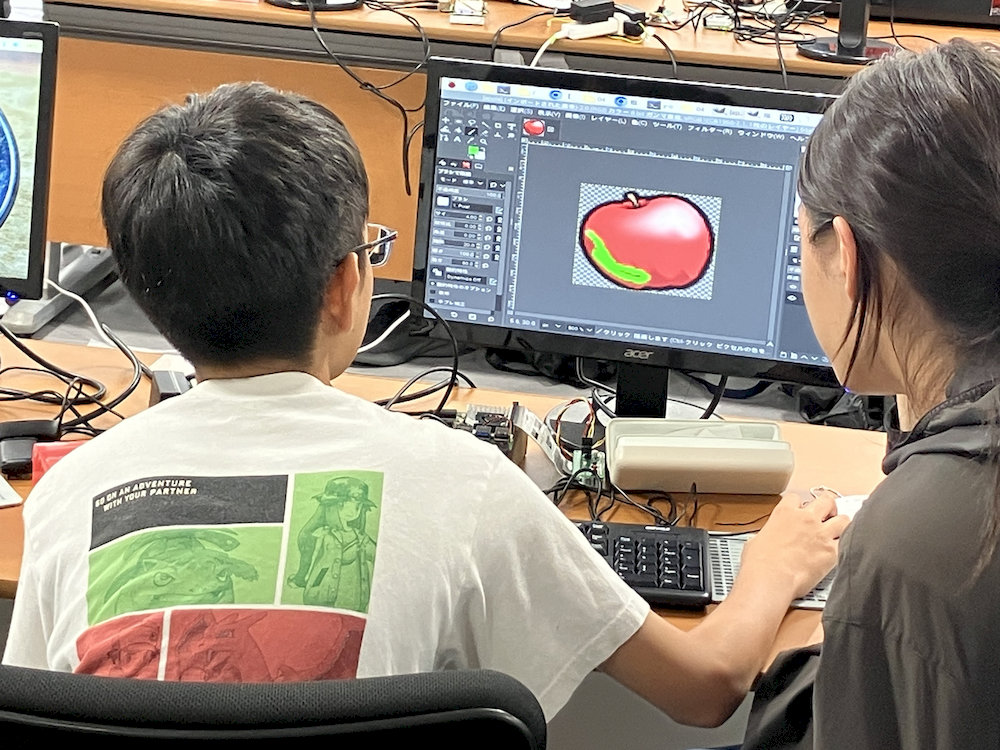
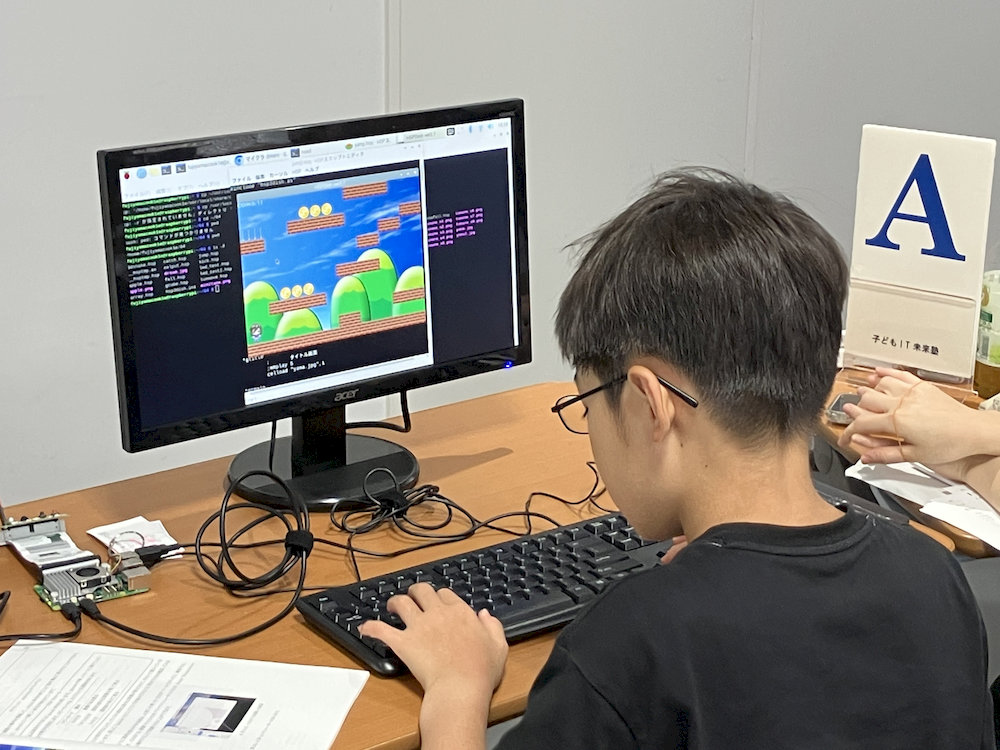
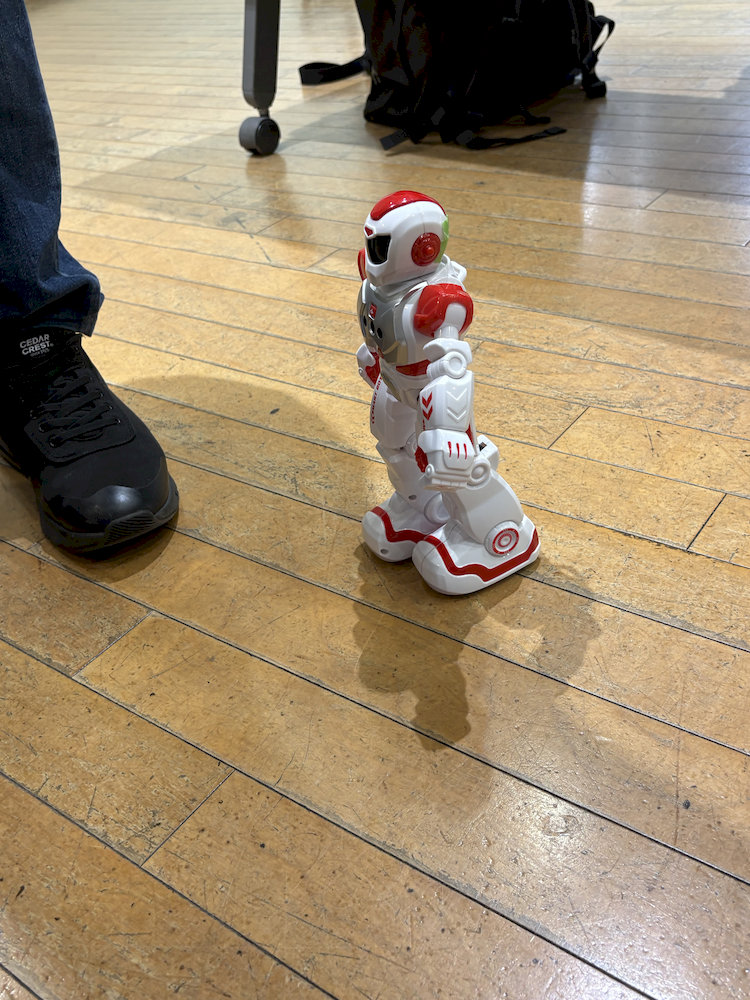
第5回は、FaBoのシールドと各種ブリックをRaspberry Piに接続し、入力装置と出力装置の違いや、 デジタル信号とアナログ信号の違いについて学びました。LEDやボタン、スイッチ、距離・照度などのセンサーを実際に使い、 HSPのプログラムから値を読み取ったり、機器を動かしたりしながら、ソフトウェアとハードウェアのつながりを確かめました。
後半は、赤外線リモコンの仕組みを学び、リモコンから送られる信号をRaspberry Piで読み取って記録し、 同じ信号を送信する方法に挑戦しました。教室で使用する赤外線動作ロボット(Sikaye-RB1)にも実際に信号を送り、 Raspberry Piを「リモコン」として使って機器を制御するところまで学習を進めました。
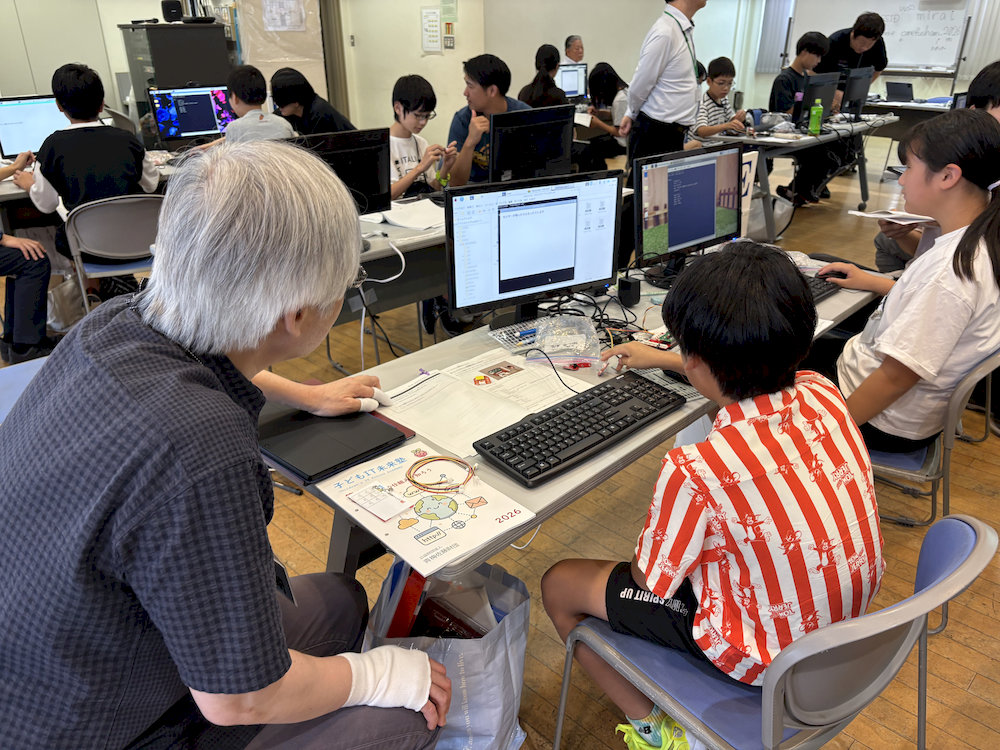
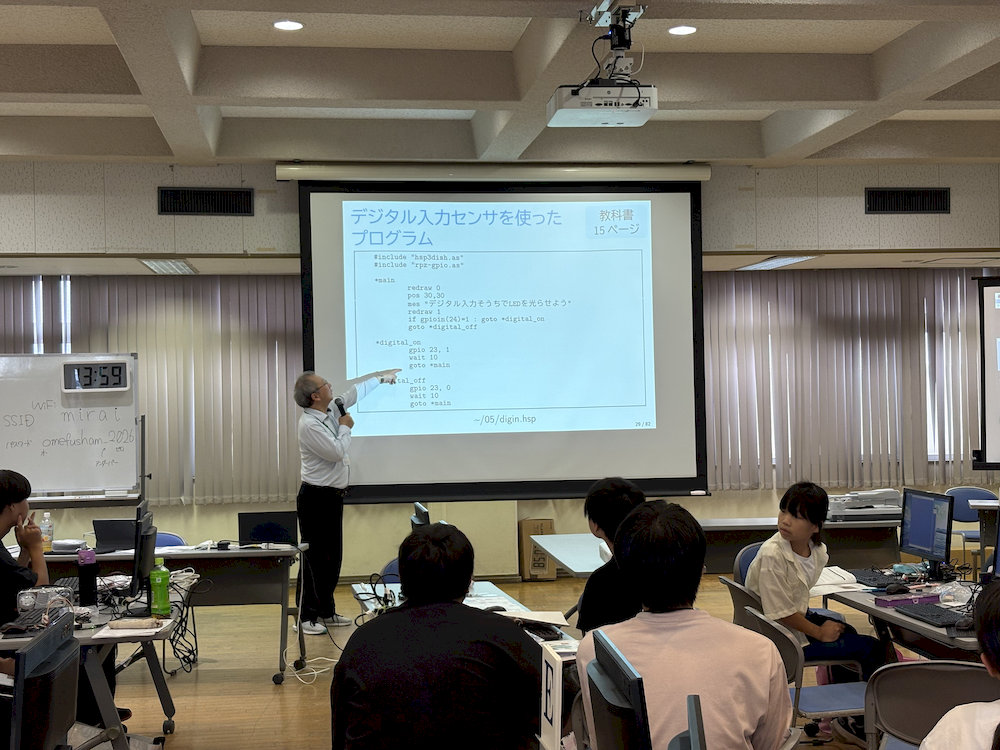
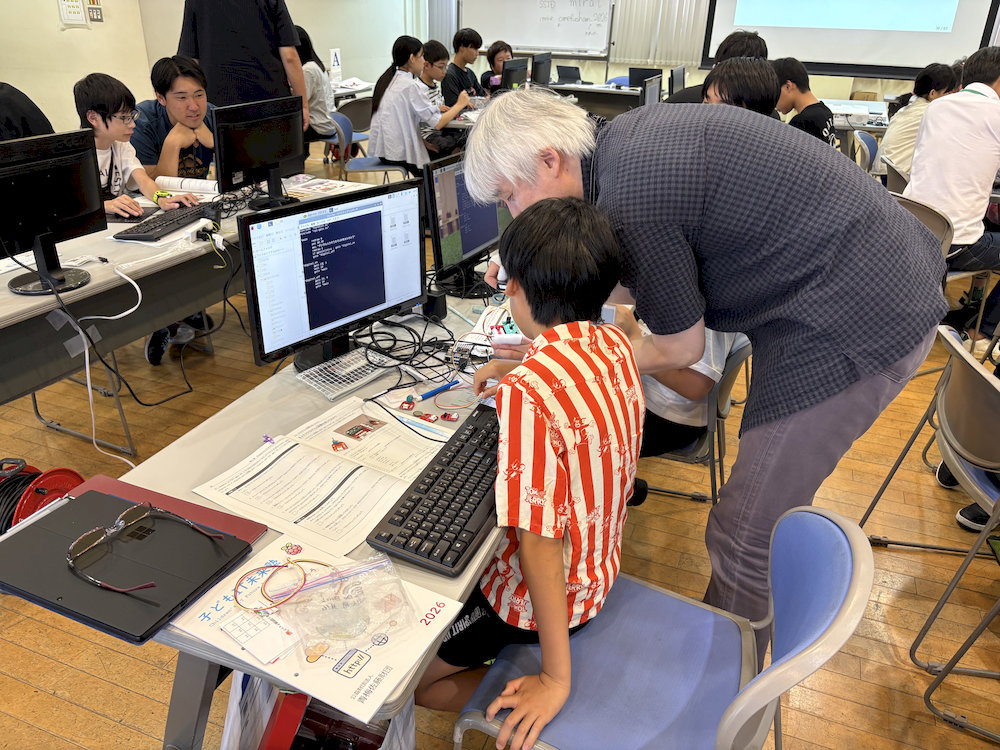
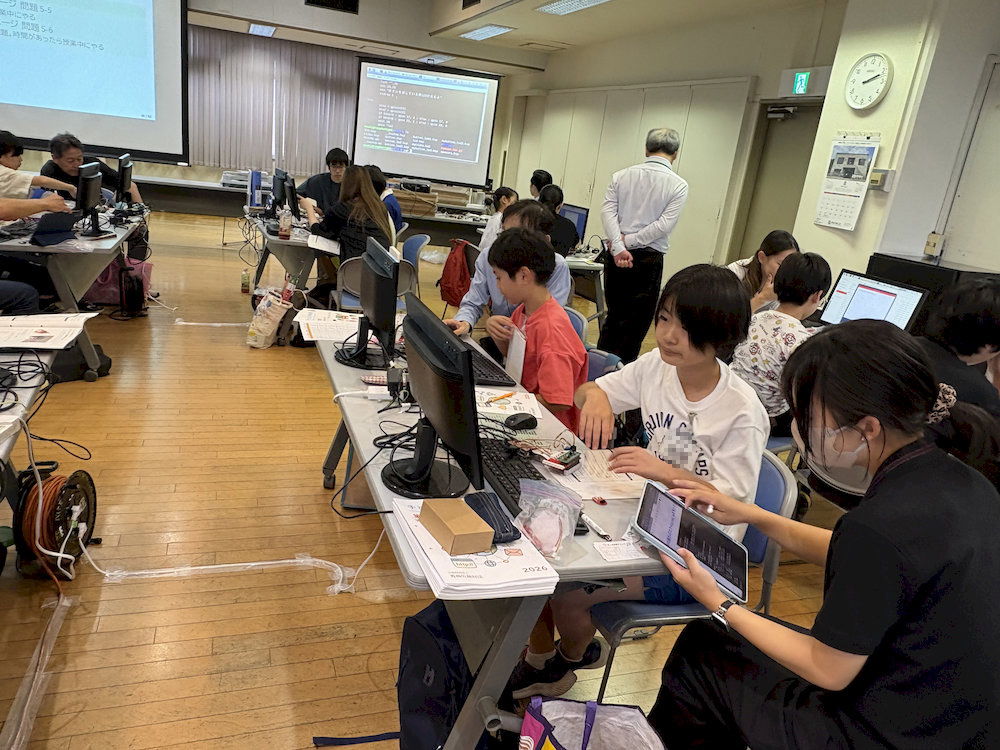
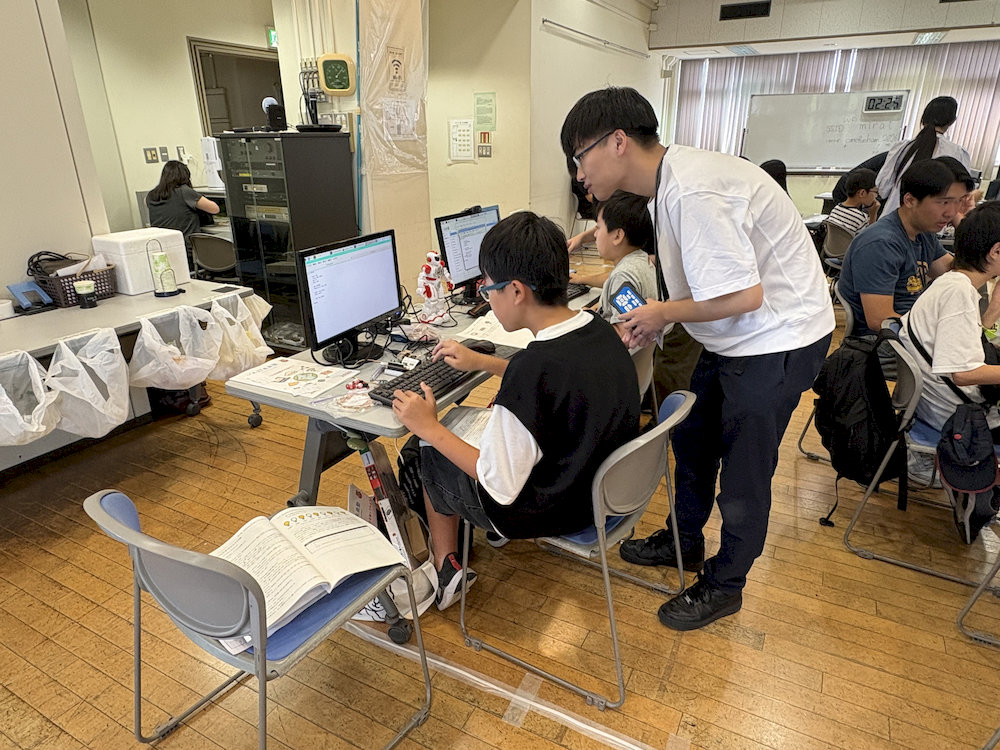
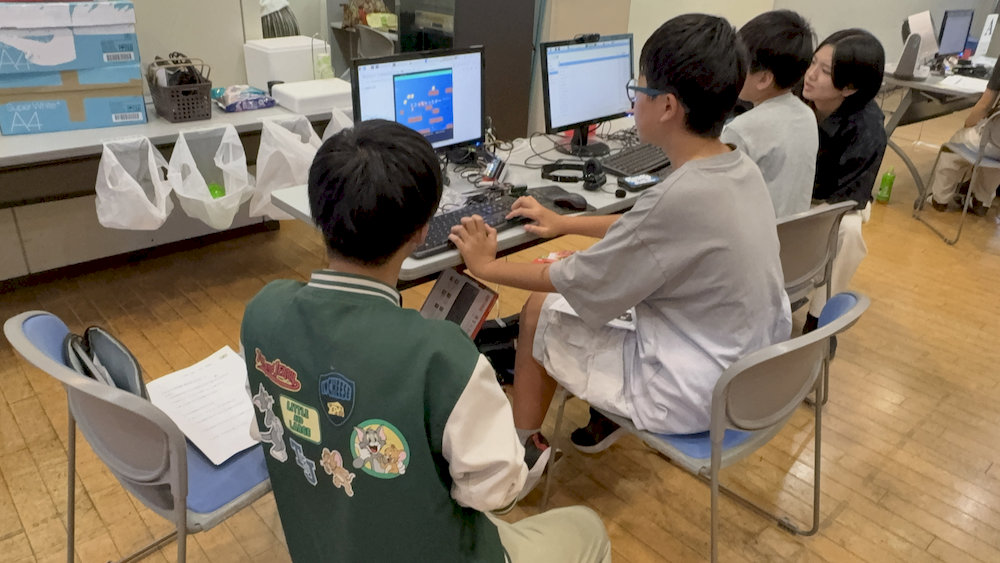
第6回は、インターネットを安全に利用するためのネチケットから始まり、ネットワーク、IPアドレス、ルータ、ポート番号、DNSなど、 WEBページが届くまでの仕組みを学びました。自分のRaspberry PiのIPアドレスを調べたり、同じネットワーク上でホームページを公開して 友達のページにアクセスしたりしながら、コンピューター同士が通信する仕組みを実習で確かめました。
後半はCGIを使った動的なWEBページに進み、URLのクエリストリングから情報を受け取ってLEDを点灯・消灯させるプログラムや、 音声合成、センサー情報の表示などに取り組みました。さらに、前日の第5回で学んだ赤外線送信をWEBページのボタンから実行する課題にも挑戦し、 WEB、プログラム、Raspberry Piの機器制御が一つにつながることを体験しました。
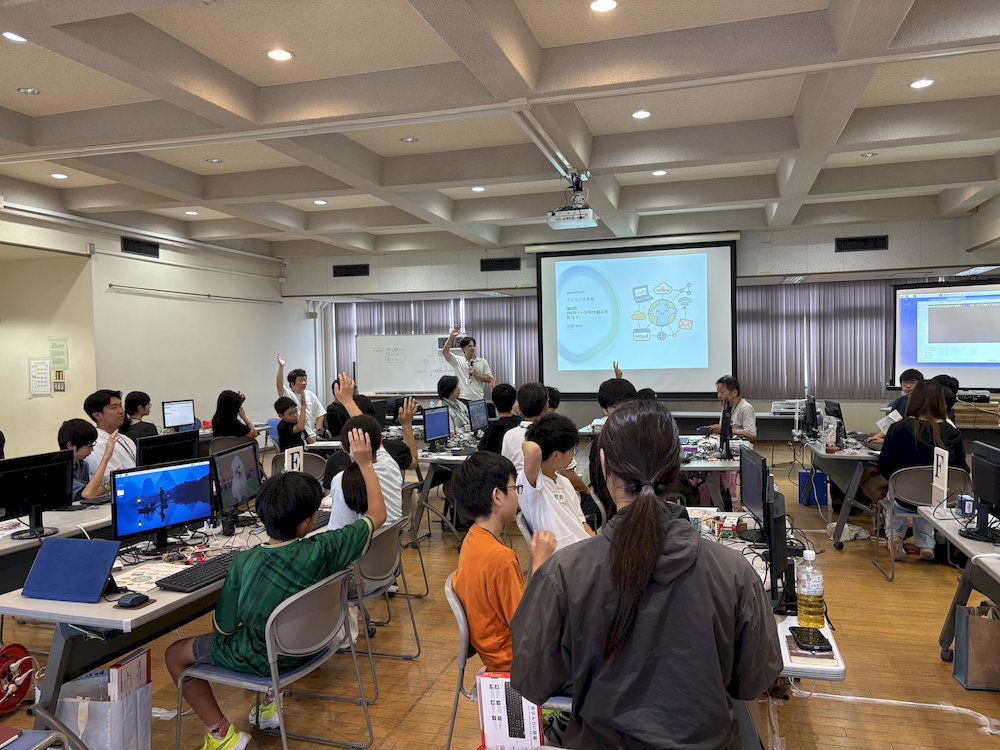
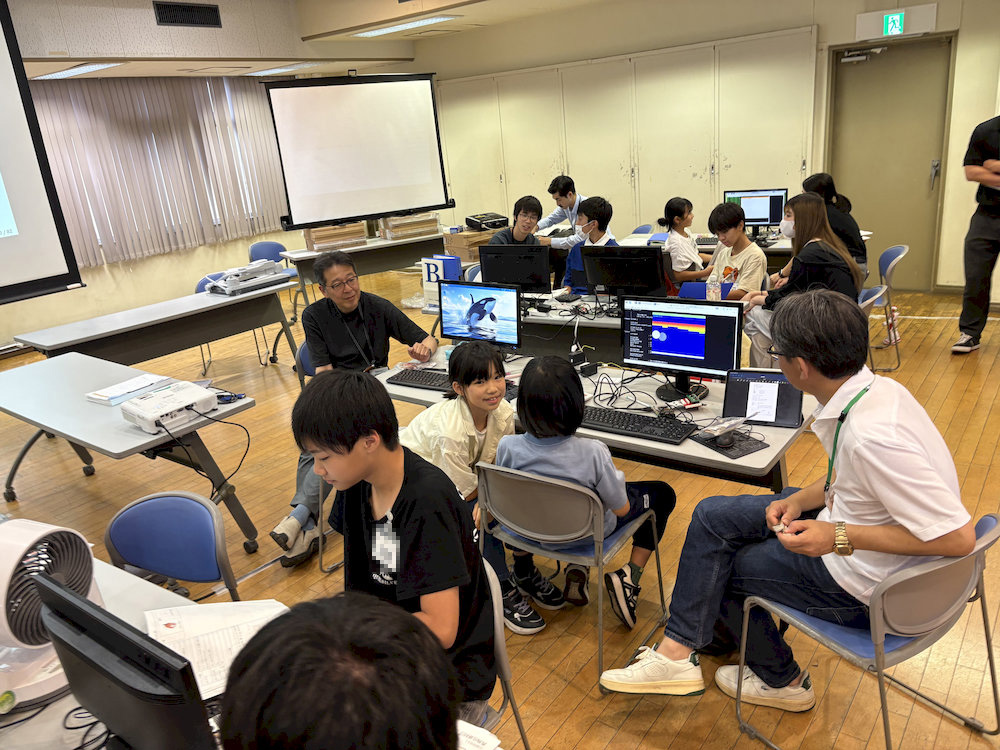
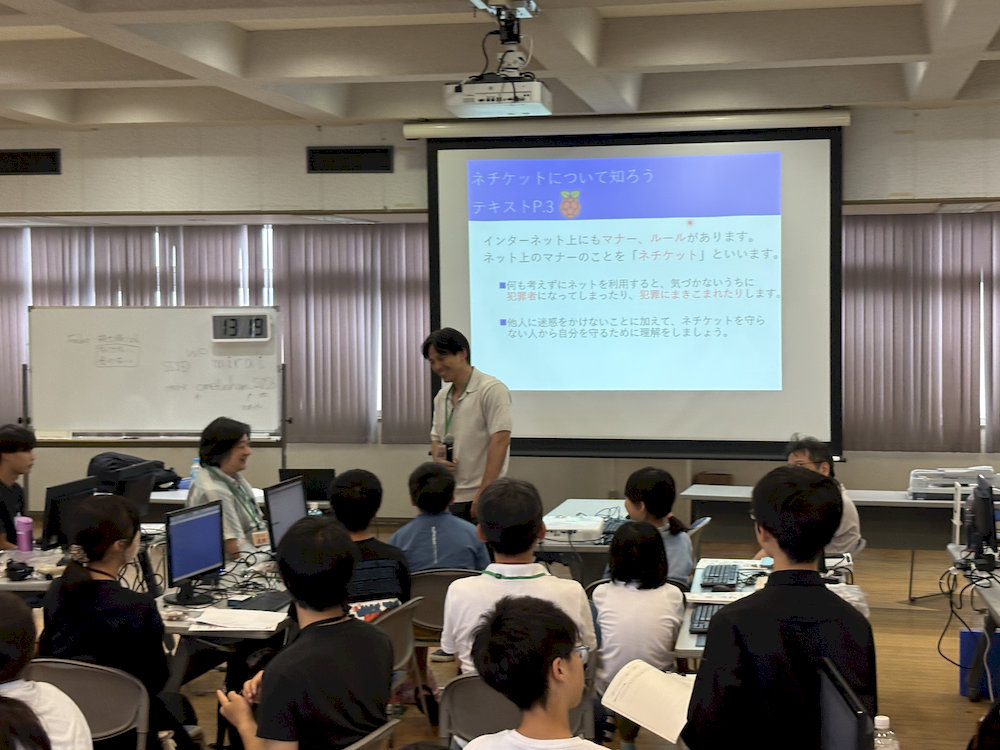
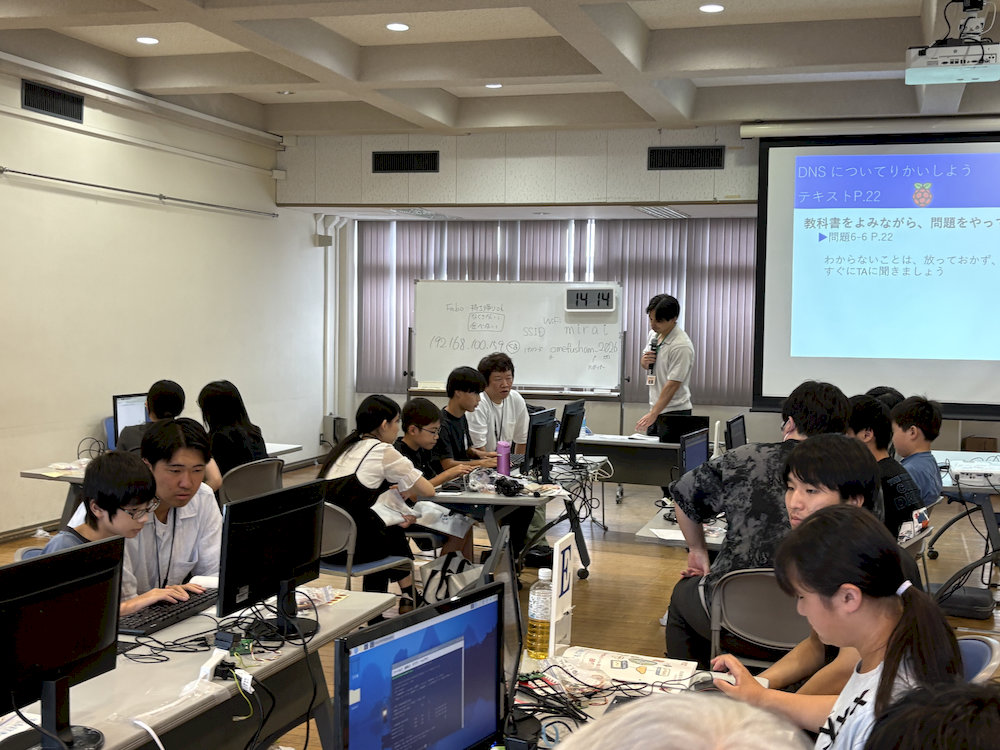
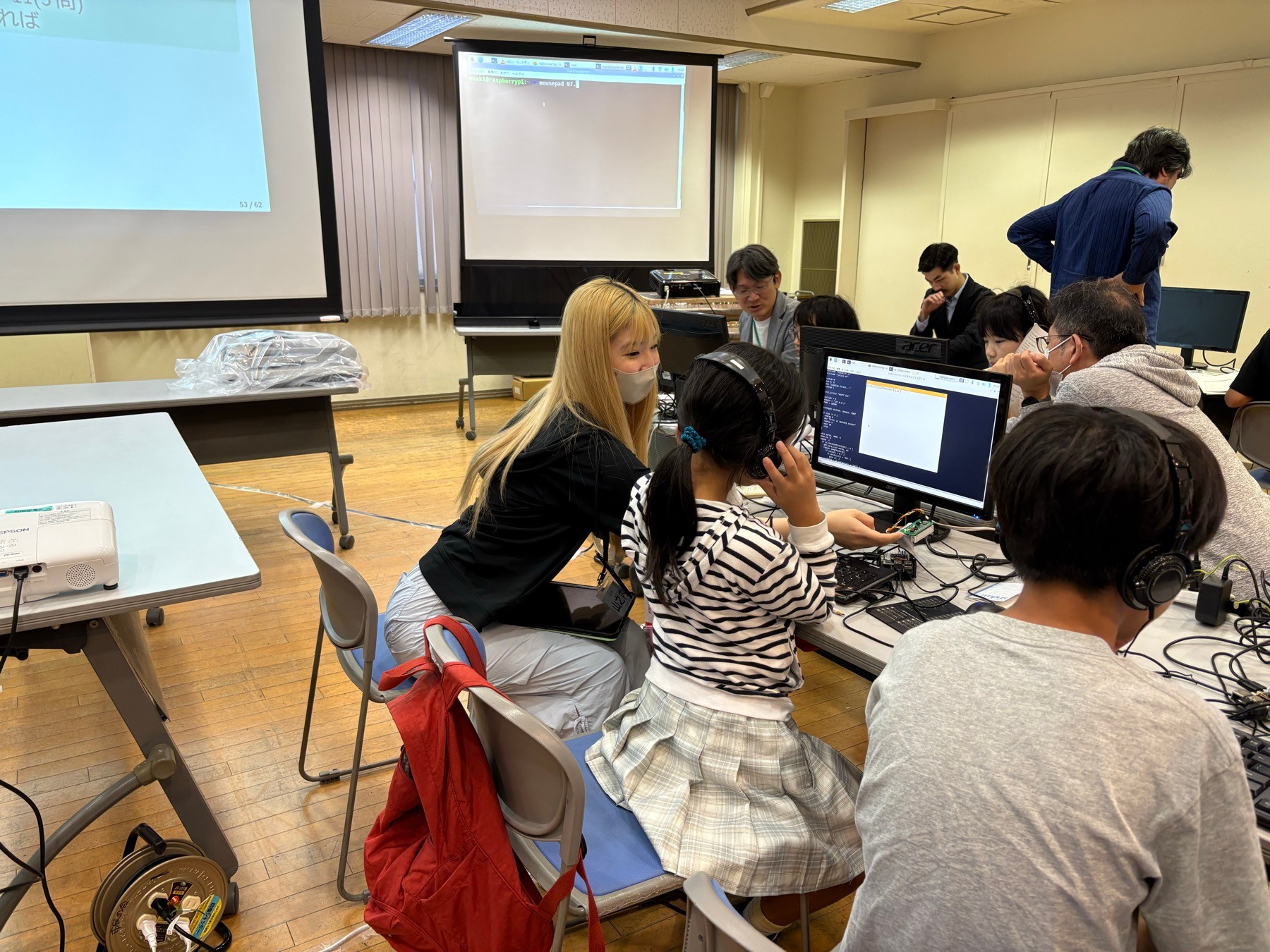
第7回は、Raspberry Piに言葉を話させる「音声合成」と、話した言葉を文字に変える「音声認識」を学びました。 ヘッドセットを使い、音声合成ソフトウェアのOpen JTalkで文章を読み上げる方法や、声の種類・話し方を変える方法を確かめました。 日付や計算結果を読み上げるプログラムなど、文字や数値を音声にする課題にも取り組みました。
音声認識にはJuliusを使い、マイクに話しかけた言葉を画面に表示する仕組みや、認識させたい言葉を単語辞書に登録する方法を学習しました。 TAの先生のサポートを受けながら、音声とプログラムをつなぐ仕組みへの理解を深めました。
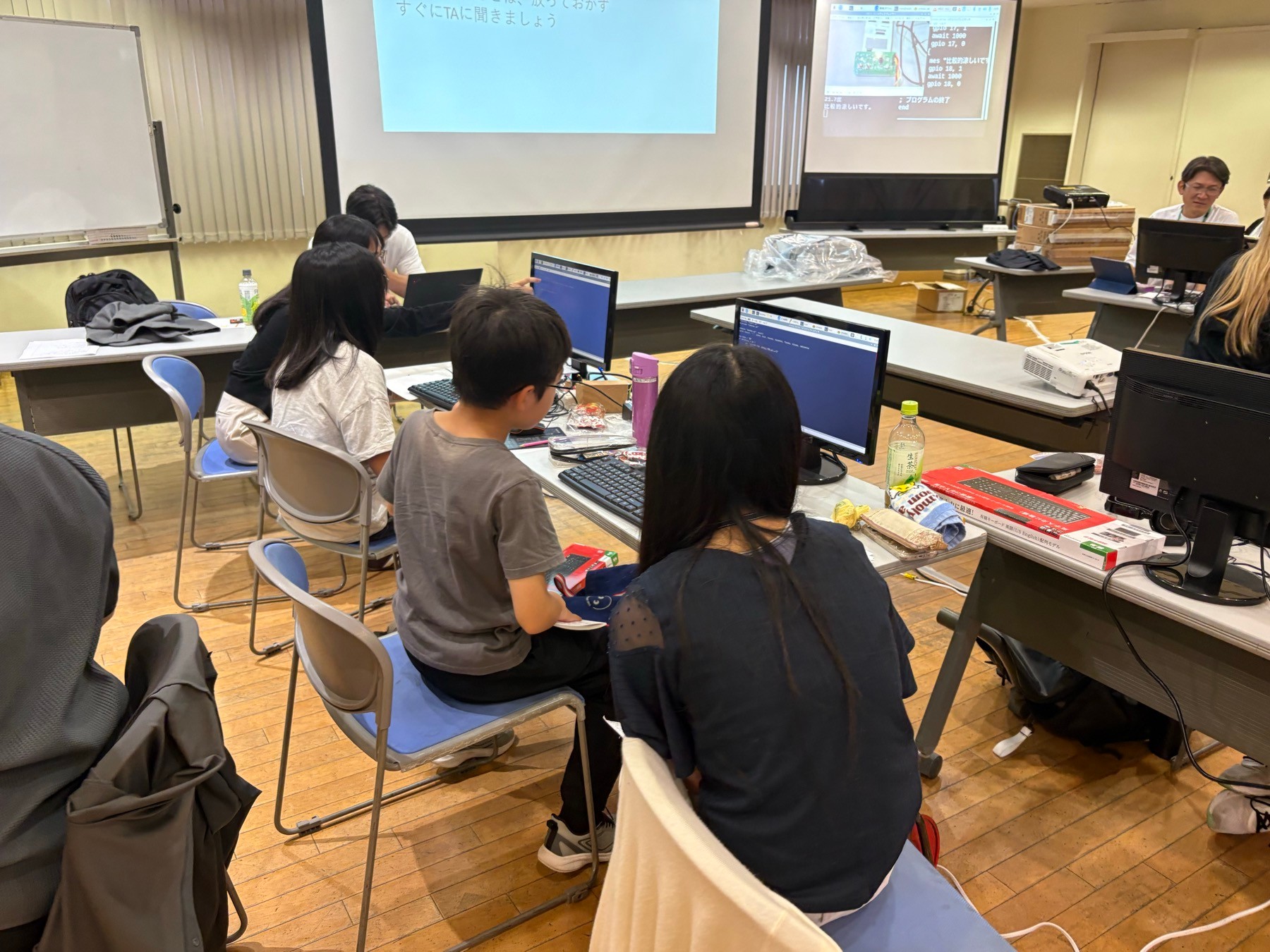
また、第9回のオリジナル作品制作と第10回の発表会に向け、作品の構想づくりや試作も進めました。 これまでに学んだ技術をどのように生かすか、講師やTAの先生と相談しながらアイデアを練り、プログラムの動作を確かめていきました。
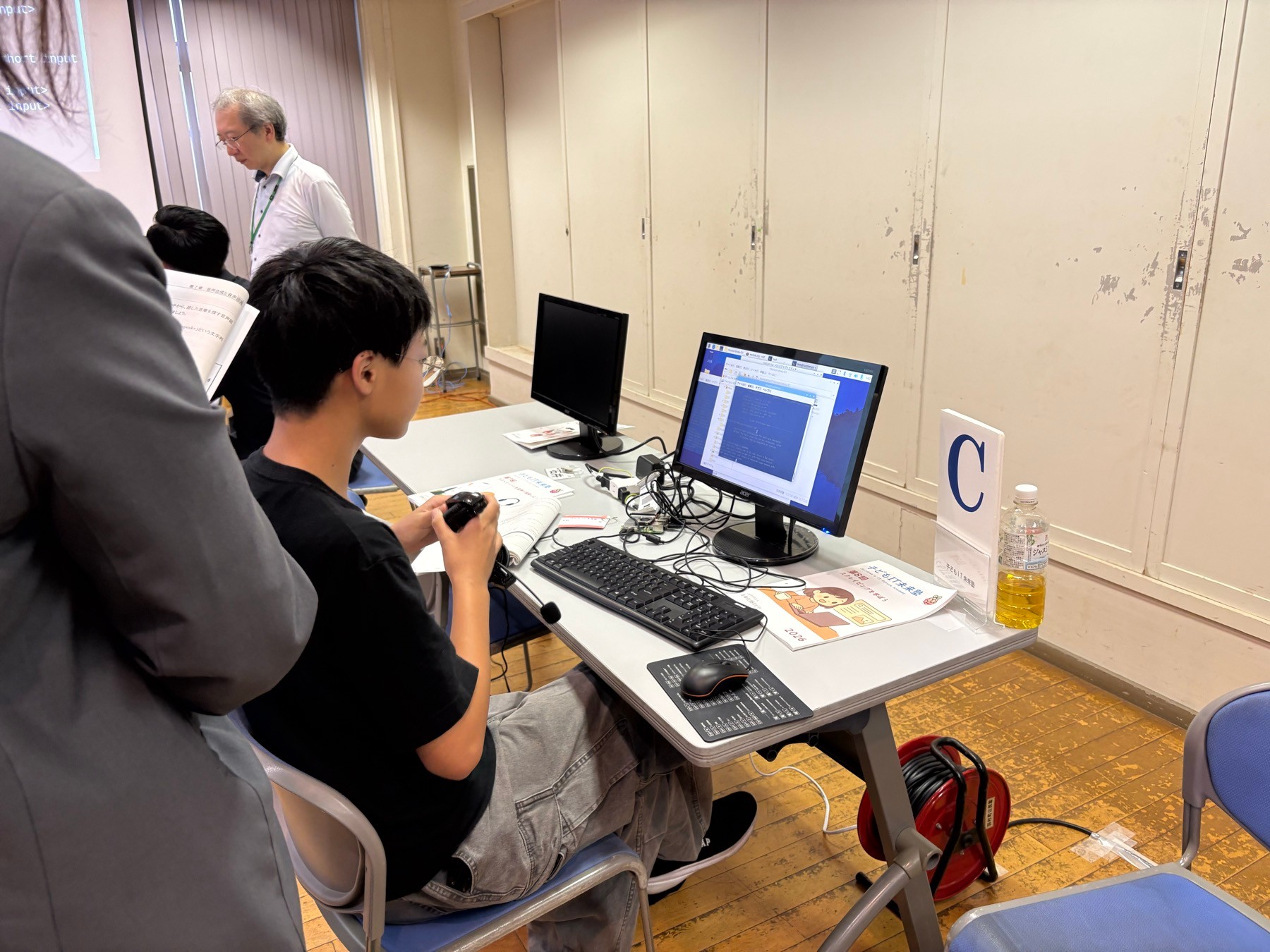
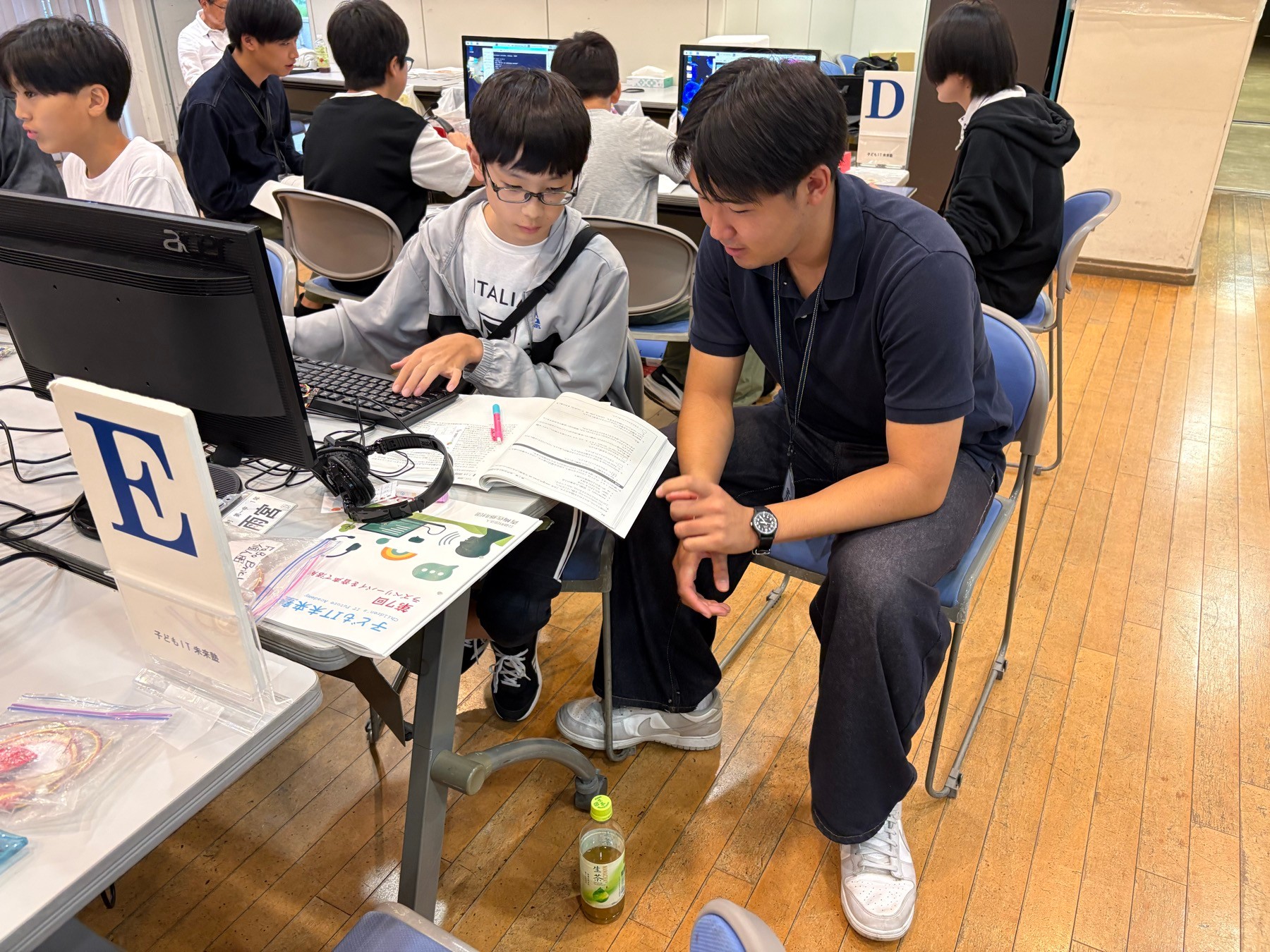
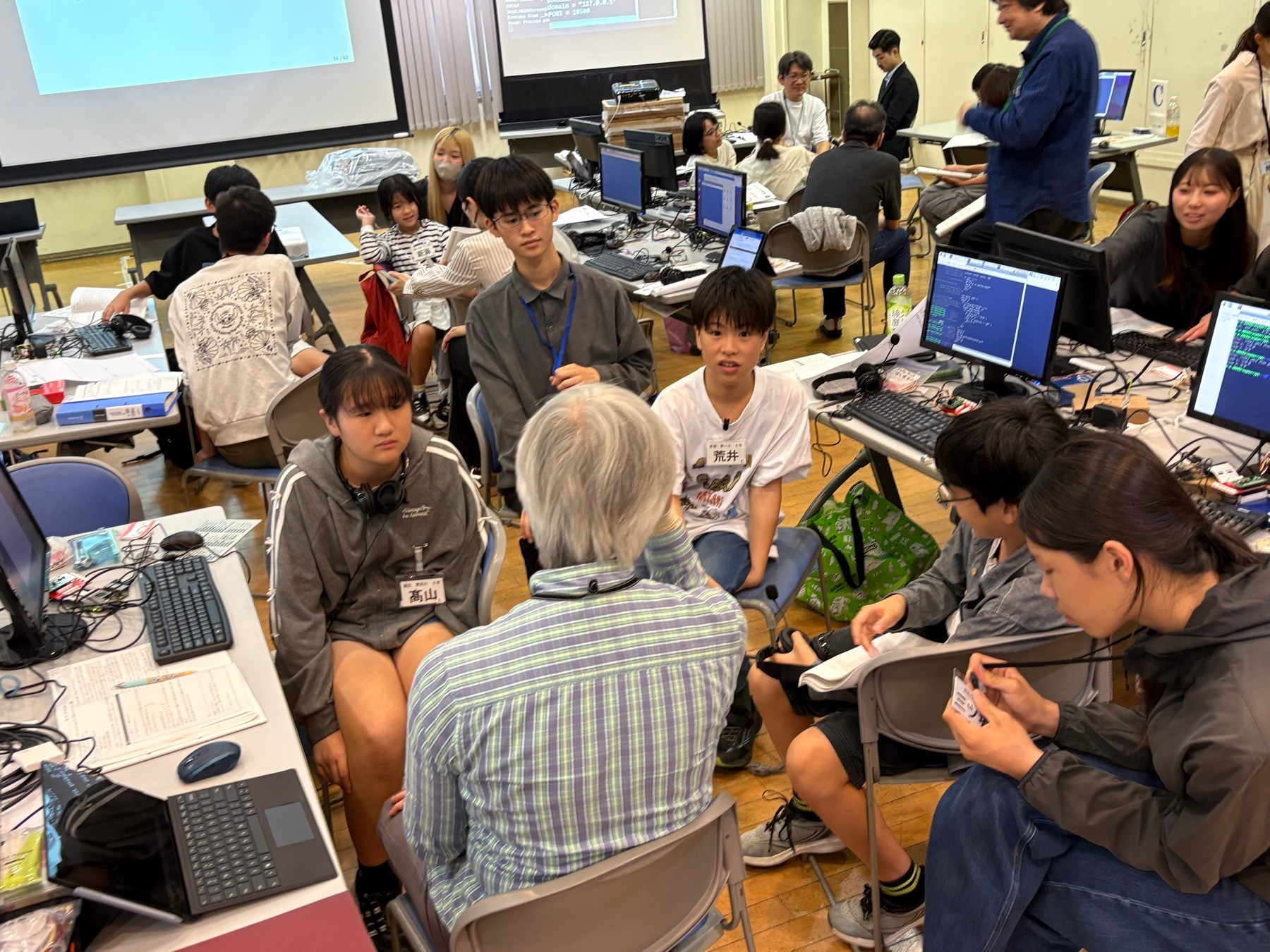
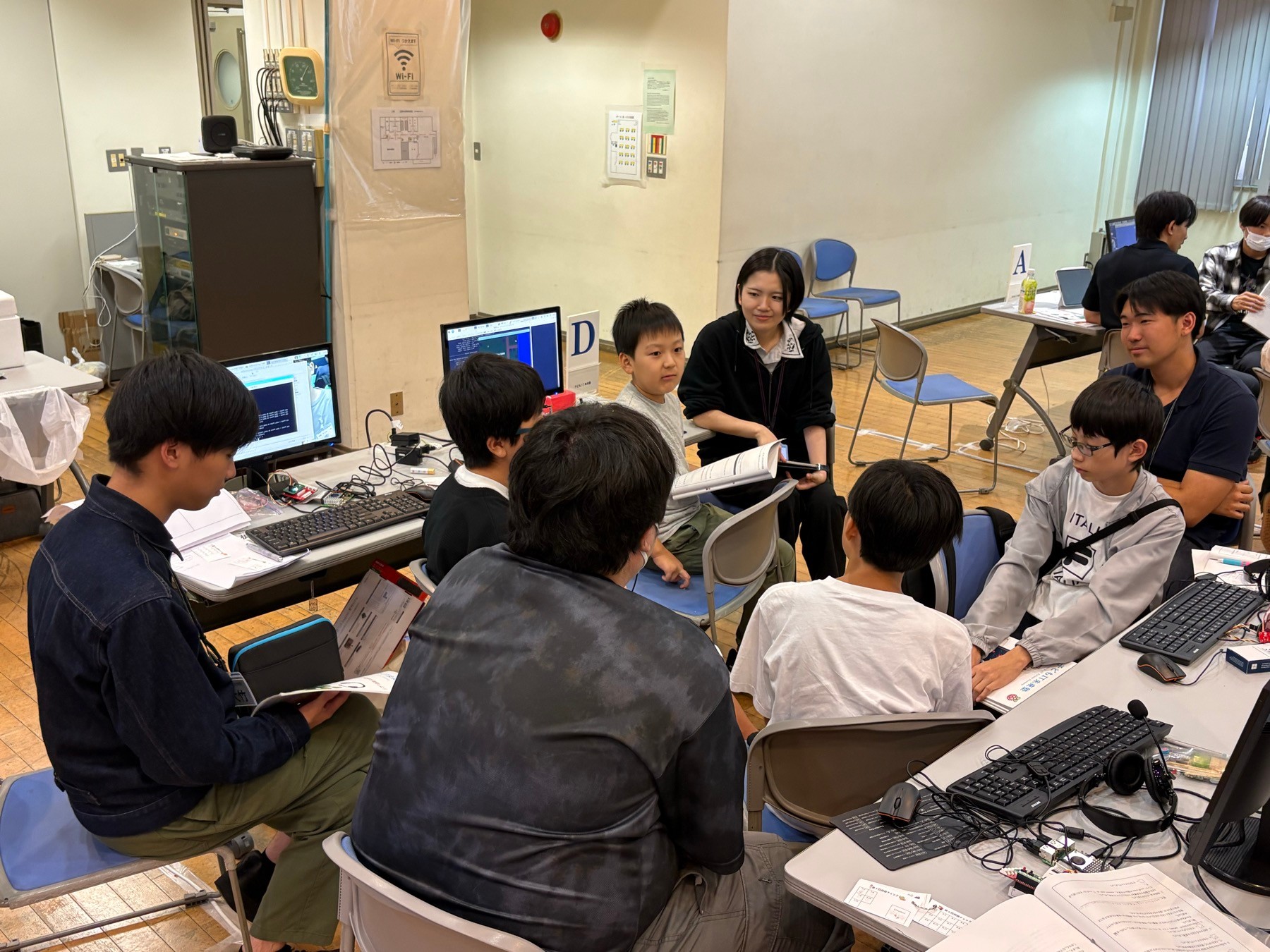
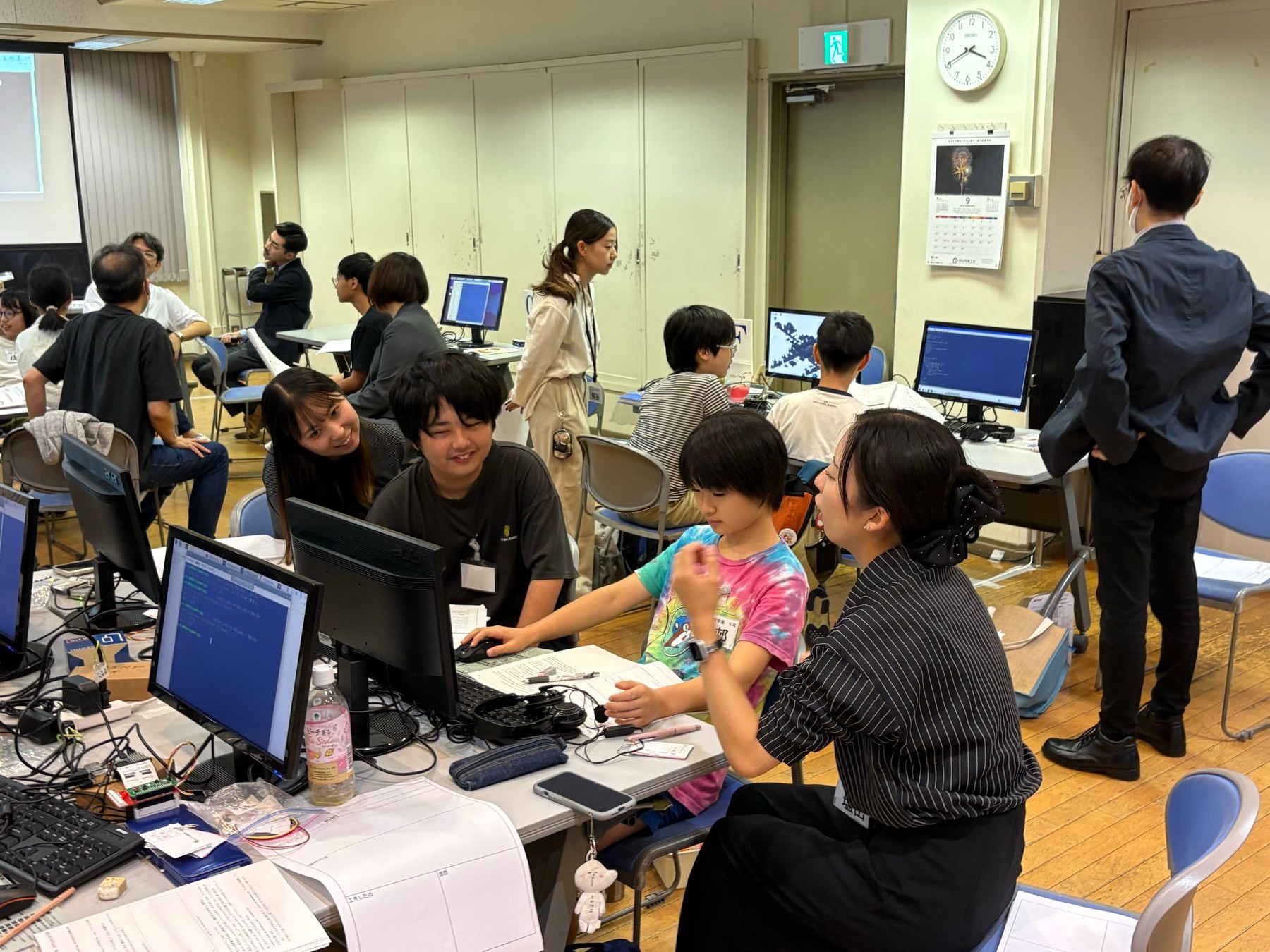
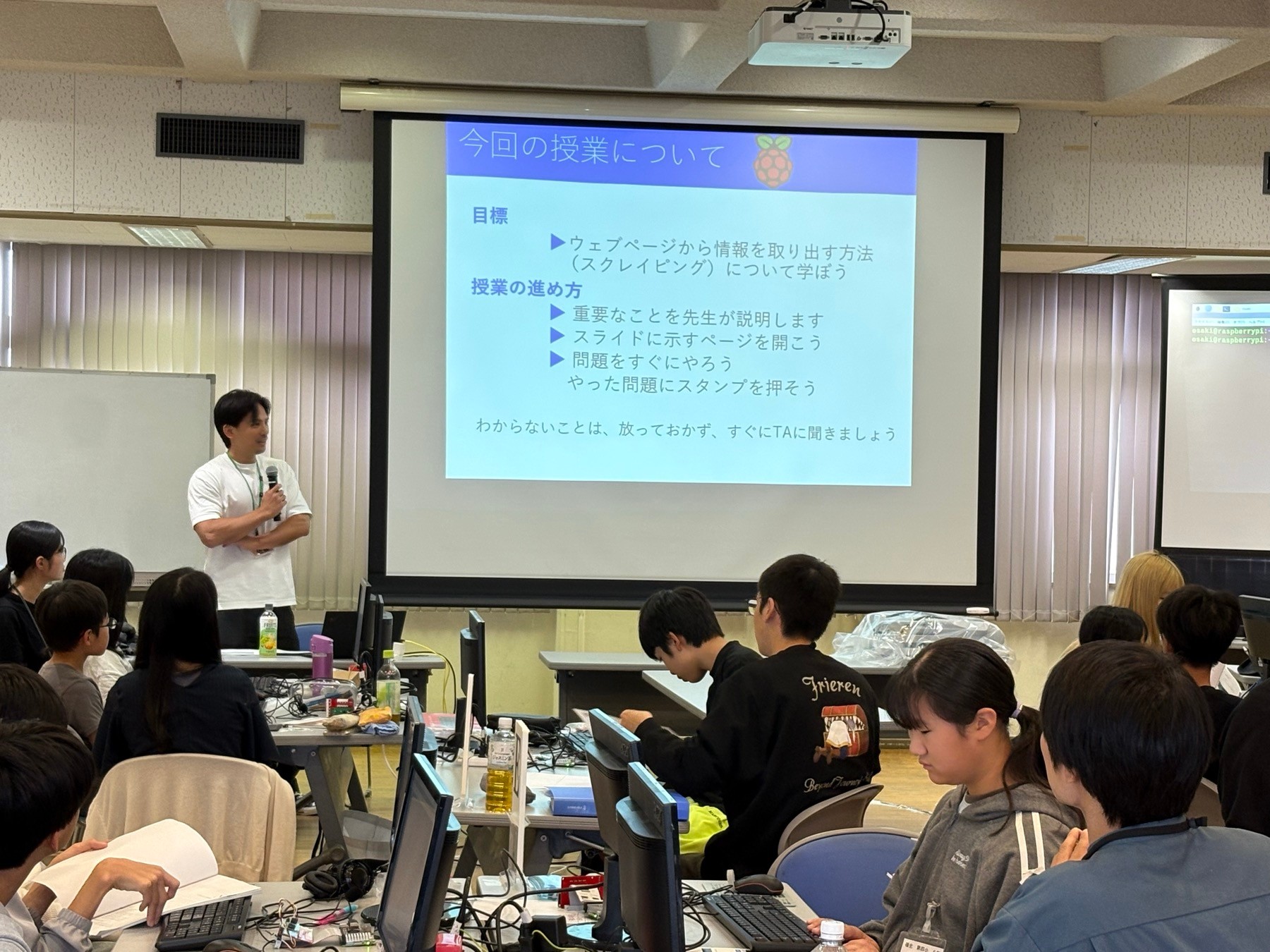
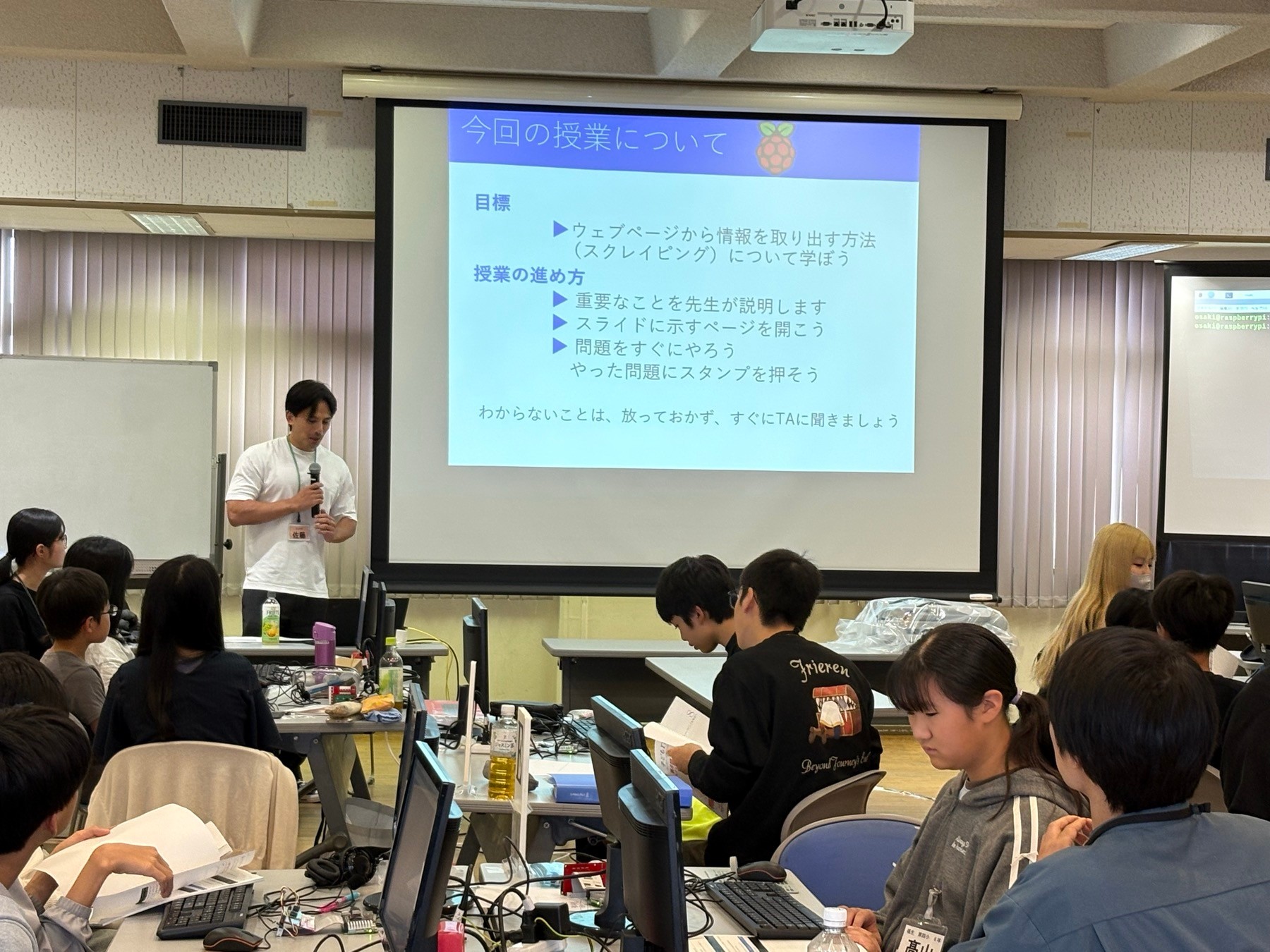
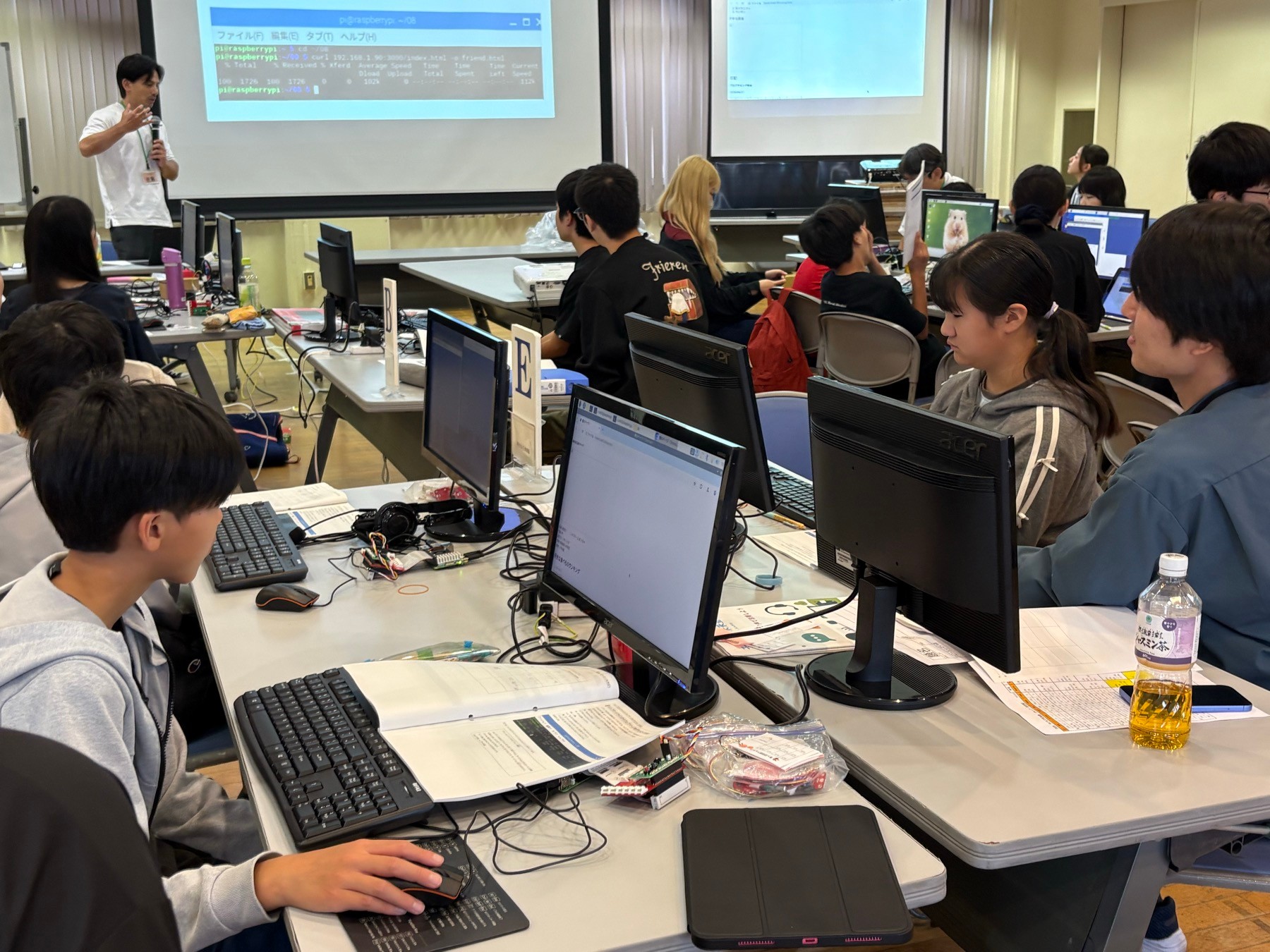
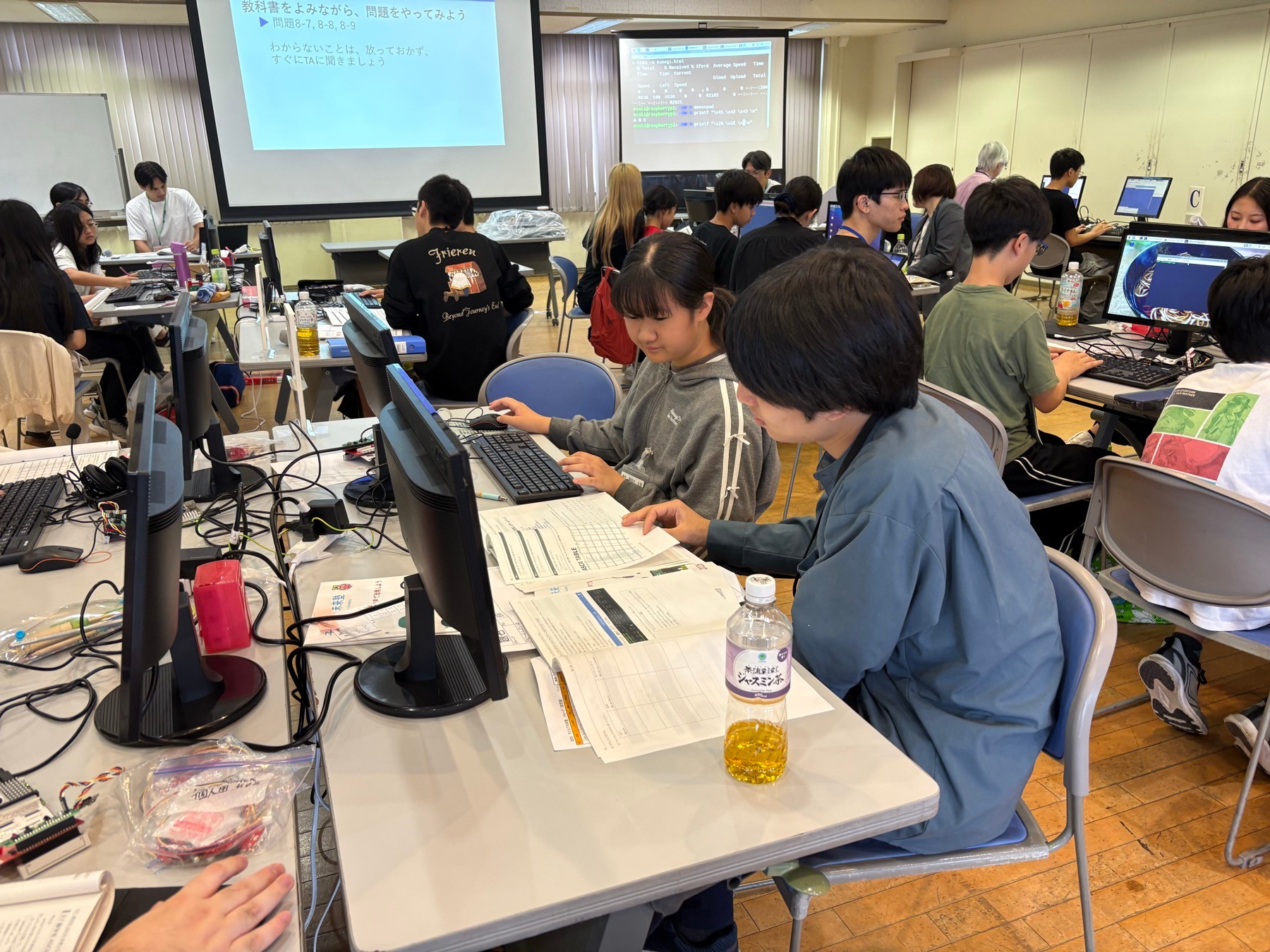
第8回は、ウェブページから必要な情報を取り出す「スクレイピング」を学びました。 これまでに作成した自己紹介ページを使い、ページを取得してHTMLの内容を確認するところから実習を進めました。 HSPのプログラムでタイトルや文章を取り出し、ウェブページを「見る」だけでなく、そこにある情報をプログラムで利用する方法を学びました。
また、文字コードの違いと文字化けの仕組みを確かめ、アメダスの気象情報を取り出す教材の課題に取り組みました。 取得した情報をLEDやセンサーなど、これまでに学んだ技術と組み合わせる例も紹介されています。 受講生は教科書と画面を見比べ、TAの先生と相談しながら、プログラムの動作を一つずつ確認しました。